
Avec n8n et Outlook, la boîte Microsoft 365 de l’entreprise arrête de dépendre de la vigilance de chacun : les factures reçues partent seules vers la comptabilité, les demandes sont classées et transmises à la bonne personne, et des brouillons de réponse attendent d’être relus. Tout passe par Microsoft Graph, l’API de Microsoft 365, que les nœuds Outlook de n8n utilisent pour lire, ranger et écrire. La vraie difficulté n’est pas le workflow : c’est la connexion, qui décide quelles boîtes n8n peut lire et ce qu’il peut y faire. Voici comment la choisir, la limiter, puis construire les trois workflows que nous livrons le plus souvent.
Que peut faire n8n avec Outlook et Microsoft 365 ?
n8n propose deux nœuds. Le Microsoft Outlook Trigger démarre un workflow quand un message arrive. Le nœud Microsoft Outlook agit sur la boîte, avec huit ressources :
| Ressource | Ce qu’on en fait dans un workflow |
|---|---|
| Message | lire, chercher, répondre, envoyer, déplacer, marquer comme lu, ajouter une catégorie |
| Draft (brouillon) | créer, modifier, puis envoyer un brouillon |
| Message Attachment | lister, télécharger ou ajouter une pièce jointe |
| Folder et Folder Message | créer des dossiers, lister les messages d’un dossier |
| Calendar et Event | lire les agendas, créer ou modifier un rendez-vous |
| Contact | créer, lire, mettre à jour un contact |
Le déclencheur filtre déjà beaucoup de choses : dossiers à inclure ou à exclure, expéditeur, présence de pièces jointes, mails lus ou non lus, et même une requête Graph libre ($filter). Il peut télécharger les pièces jointes au passage. Pour le reste de Microsoft 365, n8n a des nœuds Teams, OneDrive, SharePoint, Excel et To Do qui partagent la même logique de connexion.
Quelle connexion choisir : un compte utilisateur ou une application ?
C’est la décision qui compte le plus, et elle se prend avant d’ouvrir n8n. Trois modes existent.
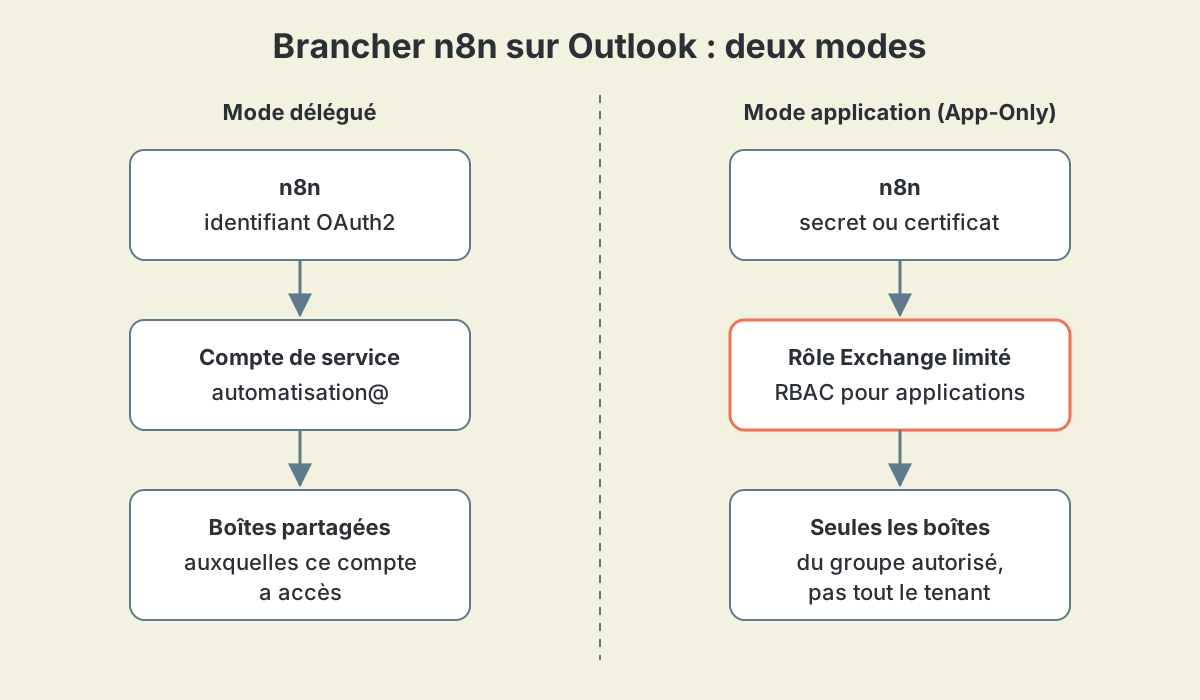 Les deux façons de brancher n8n sur Microsoft 365. Dans les deux cas, on restreint ce que n8n peut atteindre.
1. Le mode délégué (identifiant « Microsoft Outlook OAuth2 API »). n8n agit au nom d’un compte qui se connecte une fois dans une fenêtre Microsoft. Les droits demandés par défaut couvrent la lecture et l’écriture des mails, l’envoi, les agendas et les contacts (Mail.ReadWrite, Mail.Send, Calendars.ReadWrite, Contacts.ReadWrite…), plus leurs variantes .Shared pour les boîtes partagées. Une option « Use Shared Mailbox » permet de viser une boîte partagée (contact@, factures@) à laquelle ce compte a accès. Depuis n8n 2.24 (juin 2026), on peut aussi réduire la liste des droits : si le workflow ne fait que lire et classer, retirez Mail.Send.
2. Le mode délégué générique (« Microsoft OAuth2 (Graph) »). Même principe, avec un seul identifiant Microsoft partagé entre les nœuds Outlook, Teams, Excel et To Do. Pratique quand un même workflow touche à plusieurs services, ce qu’accepte le nœud Outlook depuis n8n 2.28.
3. Le mode application (« Microsoft Entra Service Principal », App-Only). Arrivé avec n8n 2.29 en juin 2026, il ne dépend d’aucun utilisateur : n8n s’authentifie comme une application, avec un secret ou un certificat, et l’on indique dans le nœud l’adresse de la boîte à traiter. Plus de jeton qui expire quand un salarié change de mot de passe ou quitte l’entreprise. Mais n8n affiche lui-même l’avertissement : sans restriction côté Exchange, la permission d’application Mail.Read donne accès à toutes les boîtes du tenant, direction comprise.
Notre règle : mode délégué avec un compte de service dédié (automatisation@votre-domaine) quand une ou deux boîtes partagées suffisent ; mode application, toujours restreint, quand il faut traiter plusieurs boîtes ou supprimer toute dépendance à un compte humain. Dans les deux cas, l’identifiant est créé au nom de l’entreprise, jamais avec le compte personnel d’un salarié ou d’un prestataire.
Comment connecter n8n à Microsoft 365 pas à pas ?
Il faut un administrateur Microsoft 365 pour les étapes 1 à 3 : la plupart des tenants interdisent aux utilisateurs de donner seuls leur consentement à une application tierce.
- Inscrire une application dans Microsoft Entra. Portail Entra > Inscriptions d’applications > Nouvelle inscription. Pour le mode délégué, l’adresse de redirection est celle de votre n8n :
https://n8n.votre-domaine.fr/rest/oauth2-credential/callback. Notez l’ID d’application (client) et l’ID d’annuaire (tenant). - Créer un secret ou, mieux, un certificat. Un secret expire (24 mois au plus dans Entra, souvent moins selon la politique du tenant). Le certificat, accepté par l’identifiant App-Only de n8n, se renouvelle de la même façon mais ne circule pas en clair. Dans les deux cas, nous posons une alerte un mois avant l’échéance.
- Déclarer les permissions Microsoft Graph et donner le consentement administrateur. Permissions déléguées pour le mode 1 ou 2, permissions d’application pour le mode 3. Ne cochez que ce que les workflows utilisent.
- Créer l’identifiant dans n8n. Collez l’ID client et le secret (ou la clé privée et le certificat en mode App-Only), puis connectez-vous avec le compte de service en mode délégué.
- Tester sur une boîte de test avec le déclencheur en exécution manuelle : depuis n8n 2.40, il ramène le dernier message reçu, ce qui suffit pour construire la suite du workflow sans s’envoyer de mails.
Limiter une application aux seules boîtes utiles
En mode application, l’outil de Microsoft est le RBAC pour les applications d’Exchange Online, qui remplace les anciennes stratégies d’accès (New-ApplicationAccessPolicy), comme l’indique la documentation Microsoft Graph sur la limitation de l’accès aux boîtes. Le principe : on ne coche pas Mail.Read sur tout le tenant dans Entra, on attribue le rôle dans Exchange sur un périmètre restreint. En PowerShell Exchange Online :
# 1. Déclarer l'application auprès d'Exchange
New-ServicePrincipal -AppId <id-application> -ObjectId <id-objet-entreprise> -DisplayName "n8n"

# 2. Définir le périmètre : les boîtes du groupe "n8n-boites"
New-ManagementScope -Name "Boites n8n" -RecipientRestrictionFilter "MemberOfGroup -eq '<DN du groupe n8n-boites>'"

# 3. Donner à n8n le droit de lire et modifier ces boîtes, et elles seules
New-ManagementRoleAssignment -App <id-application> -Role "Application Mail.ReadWrite" -CustomResourceScope "Boites n8n"

# 4. Vérifier : la boîte du dirigeant doit répondre "InScope : False"
Test-ServicePrincipalAuthorization -Identity <id-application> -Resource direction@votre-domaine.fr
Si une permission Graph Mail.* reste accordée dans Entra pour cette application, elle donne toujours accès à tout le tenant et prend le pas sur ce périmètre : retirez-la. C’est le point que nous vérifions en premier quand on nous confie un n8n déjà branché.
Comment éviter de traiter deux fois le même email ?
Le déclencheur Outlook n’est pas instantané : il interroge la boîte à intervalle régulier (toutes les minutes au plus vite) et mémorise où il s’est arrêté. Ce curseur fait de son mieux, mais un redémarrage ou une erreur réseau peut faire revenir un message déjà vu. Sur un workflow qui crée une facture ou un ticket par email, c’est un doublon assuré. La parade, que la documentation du nœud recommande elle-même :
- filtrer le déclencheur sur les mails non lus, puis ajouter à la fin du workflow une étape Outlook « Message > Update » qui passe
isReadà vrai ; à la fin, et non au début, pour qu’un échec en cours de route ne fasse pas disparaître un mail sans traitement ; - ou déplacer le message dans un dossier « Traité » quand le déclencheur ne surveille qu’un dossier ;
- ou, pour les flux critiques, noter l’identifiant de chaque message traité dans une Data Table de n8n et l’ignorer s’il revient.
Depuis n8n 2.44 (octobre 2026), le déclencheur signale aussi ses échecs d’interrogation au workflow d’erreur et ne lit plus qu’une portion limitée de l’arriéré à chaque passage, ce qui évite qu’une boîte restée sans surveillance un week-end n’inonde la suite du workflow le lundi matin.
Quels workflows n8n Outlook mettre en place ?
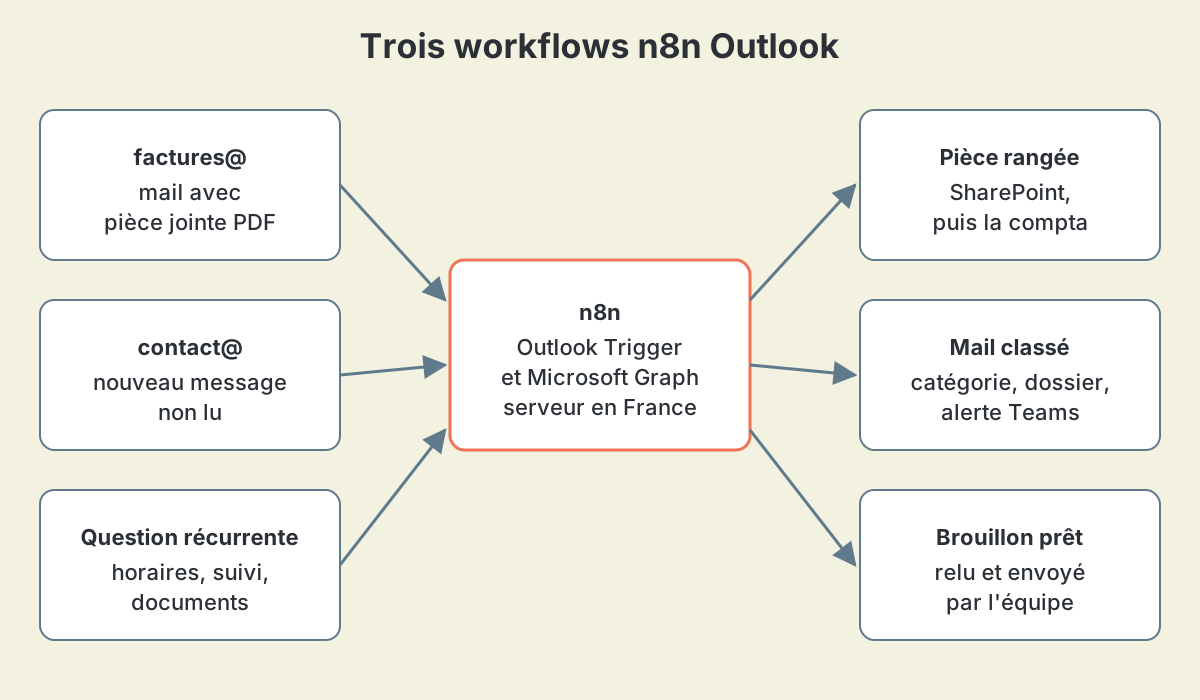 Les trois flux n8n Outlook que nous livrons le plus souvent. Aucun n’envoie de mail sans qu’une personne l’ait relu.
1. Pièces jointes : du mail au bon dossier
Le déclencheur surveille factures@ avec le filtre « avec pièces jointes » et l’option de téléchargement. n8n ne garde que les PDF, les renomme (fournisseur, date, montant lus dans le document), les dépose dans la bibliothèque SharePoint ou OneDrive du service, puis marque le mail comme lu. Quand la compta est dans Pennylane, la suite du flux est celle décrite dans n8n et Pennylane.
2. Boîte partagée : classer et transmettre
Sur contact@, chaque nouveau message passe par un nœud d’IA qui le range dans une catégorie (devis, SAV, facture, candidature, autre). n8n applique la catégorie Outlook correspondante, que toute l’équipe voit en couleur dans sa boîte, déplace le mail dans le bon dossier et prévient le responsable sur Teams pour les cas urgents. Les demandes de prix peuvent ensuite partir vers un agent IA de devis, et une commande vers l’ERP comme dans n8n et Odoo.
3. Réponses préparées, jamais envoyées seules
Pour les questions récurrentes, n8n prépare la réponse avec l’opération Message > Reply et l’option « Save as Draft » activée : la réponse reste dans le fil de la conversation, sans partir. Le brouillon attend dans la boîte ; un collaborateur relit, corrige, envoie. C’est notre principe sur tout ce qui part chez un client, détaillé dans supervision humaine des agents IA.
Qu’est-ce qui change côté Microsoft et n8n cette fin d’année ?
Au 31 décembre 2026, Microsoft durcit la modification des mails par Graph. Annoncé en mars sur le blog des développeurs Microsoft 365, le changement vise les propriétés sensibles (objet, corps, destinataires…) des messages qui ne sont pas des brouillons : pour les modifier, une application devra détenir une permission Mail-Advanced.ReadWrite (ou ses variantes .All et .Shared), soumise au consentement d’un administrateur. Les brouillons restent modifiables avec Mail.ReadWrite. Concrètement, faites l’inventaire des workflows qui réécrivent l’objet d’un mail reçu (pour y ajouter un numéro de dossier, par exemple) : ils échoueront en janvier. Marquer comme lu, catégoriser, déplacer ou créer un brouillon ne sont pas concernés.
Côté n8n, la version 2.48.0, publiée le 10 novembre 2026, ajoute un identifiant Microsoft Work IQ selon le journal des modifications de n8n. Work IQ est la couche par laquelle Microsoft donne aux agents IA un accès aux mails, réunions et fichiers de Microsoft 365. n8n précise lui-même, dans le formulaire de cet identifiant, que la permission minimale de Work IQ inclut des droits en lecture et en écriture sur les ressources Microsoft 365 qu’un agent peut atteindre : à réserver à des cas cadrés, pas à brancher par curiosité sur le compte du dirigeant. La version stable du moment est la 2.48.4, publiée le 13 novembre 2026 selon le registre npm ; notre routine pour monter de version est décrite dans mettre à jour n8n.
Quels pièges éviter avec Microsoft Graph ?
- Les limites de débit. Graph limite le nombre de requêtes par application et par boîte. Un workflow qui relit 5 000 mails d’archive d’un coup reçoit des erreurs
429: lisez par pages et activez « Retry On Fail » avec une attente. - Le corps HTML. Les mails arrivent en HTML, signatures et fils compris. Avant de les donner à un modèle d’IA, nous gardons le texte du dernier message seulement : moins de bruit, moins de coût.
- Les fuseaux horaires. Graph renvoie les dates en UTC. Un rendez-vous créé sans fuseau
Europe/Parisarrive avec une ou deux heures de décalage. - Les comptes qui partent. Un identifiant délégué rattaché à un salarié cesse de fonctionner quand son compte est désactivé. D’où le compte de service, ou le mode application.
Chaque workflow est relié à un workflow d’erreur qui prévient l’équipe avec le message renvoyé par Graph. Les autres garde-fous que nous posons sur les connexions entre outils sont décrits sur notre page intégrations aux outils métier. Quant aux données personnelles, un n8n auto-hébergé en France ne fait transiter vos mails que par votre serveur et par Microsoft ; ce que cela règle au regard du RGPD est traité dans IA et RGPD.
Combien de temps pour brancher n8n sur Outlook ?
L’inscription de l’application et le premier identifiant prennent une demi-journée, à condition d’avoir l’administrateur Microsoft 365 disponible : c’est souvent lui, et la validation interne du périmètre, qui fixent le calendrier. Un premier flux comme le rangement des pièces jointes se met en production en quelques jours. C’est le travail de notre agence n8n : cadrer les droits avec votre administrateur, puis faire tourner les workflows sur un serveur en France. Une automatisation ciblée de ce type se situe le plus souvent autour de 2 000 €, sur devis.
Questions fréquentes
n8n peut-il réagir à un email Outlook instantanément ?
Pas avec le déclencheur Outlook, qui interroge la boîte au plus toutes les minutes. Pour un tri ou un rangement, ce délai ne gêne personne. Microsoft Graph sait envoyer des notifications de changement vers un webhook, mais il faut alors gérer soi-même l’abonnement et son renouvellement : nous le réservons aux rares cas où la minute compte.
Faut-il une licence Microsoft 365 pour le compte de service ?
En mode délégué, le compte de service doit pouvoir accéder aux boîtes visées, ce qui suppose en général une licence avec Exchange Online, ou un simple accès délégué à une boîte partagée (qui n’en demande pas jusqu’à 50 Go). En mode application, aucune licence utilisateur n’est nécessaire : c’est l’application qui est autorisée.
Le même identifiant sert-il pour Teams, OneDrive et SharePoint ?
Oui avec l’identifiant générique « Microsoft OAuth2 (Graph) » ou l’identifiant App-Only, à condition d’avoir déclaré les permissions correspondantes dans Entra. Nous préférons pourtant une application par usage : si un secret fuit ou expire, un seul flux est touché.
Bien branché, n8n fait de la boîte Microsoft 365 un point d’entrée fiable plutôt qu’une pile de mails à surveiller : chaque message est rangé, transmis ou préparé, et rien ne part sans relecture. Notre agence n8n inscrit l’application avec votre administrateur, limite ses droits aux boîtes utiles et construit les workflows depuis un serveur hébergé en France. Parlons de votre messagerie.